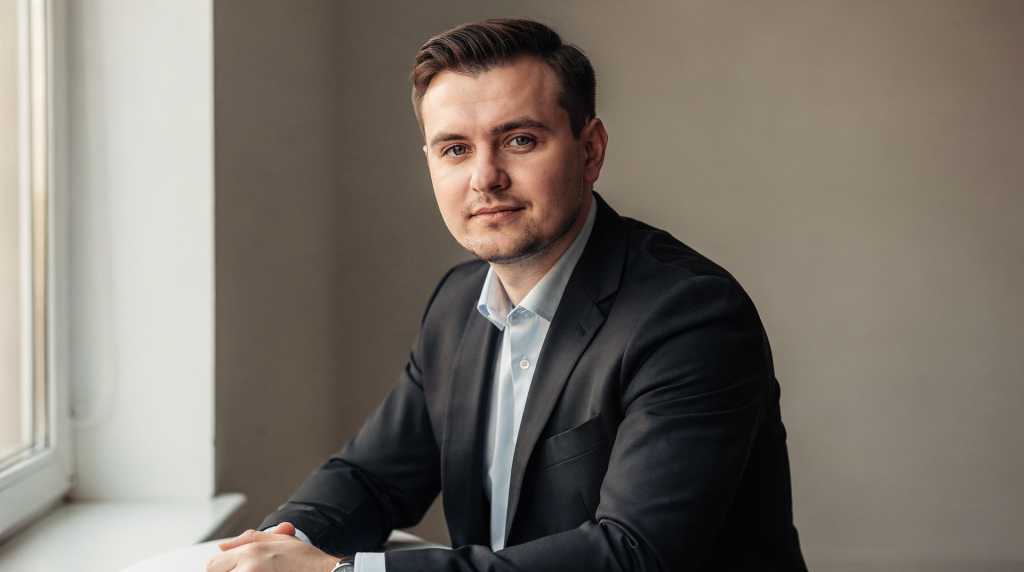
Обработка коммерческих портретов: мой базовый workflow в Lightroom и Photoshop
Коммерческий портрет — это не просто «сделать красиво». Здесь важны чистый цвет, аккуратная кожа, естественная фактура, точный свет и предсказуемый результат под задачу клиента. В работе я всегда держу в голове один принцип: обработка должна усиливать образ, а не выдавать себя за него.
Ниже — мой базовый, практичный workflow, который помогает быстро доводить портреты до коммерческого уровня без лишней возни и без пластикового эффекта.
Почему workflow важнее отдельных «секретных» приёмов
Новички часто ищут одну волшебную технику: идеальный пресет, «суперчастотку», загадочный набор слоёв. Но в коммерческой ретуши выигрывает не трюк, а система.
Хороший workflow решает сразу несколько задач:
- экономит время на серии;
- помогает держать одинаковый стиль;
- снижает риск испортить кожу и цвет;
- упрощает согласование с клиентом;
- делает файл удобным для возврата к правкам.
Если процесс выстроен правильно, вы не «спасаете» кадр, а последовательно улучшаете уже сильную фотографию. За годы преподавания я заметила: как только студент перестаёт метаться между приёмами и выстраивает собственную логику шагов, качество и скорость взлетают одновременно.
Базовая логика: что делаем в Lightroom, а что в Photoshop
Я делю обработку так:
- Lightroom — для первичной сборки изображения: отбор, базовая коррекция, цвет, экспозиция, локальные правки, подготовка к передаче в Photoshop.
- Photoshop — для точечной ретуши: кожа, мелкие дефекты, волосы, одежда, сложные маски, аккуратное удаление отвлекающих деталей.
Такой подход удобен, потому что Lightroom отлично работает с целостной картинкой, а Photoshop — с нюансами и микрокоррекцией. В реальной практике это экономит массу нервов: вы не пытаетесь на лету исправить цвет, уже погрузившись в ретушь пор, а идёте от общего к частному.
| Этап | Lightroom | Photoshop |
|---|---|---|
| Отбор и первичная обработка | Да | Нет |
| Базовый цвет и тон | Да | Иногда, если нужен дополнительный контроль |
| Локальные корректировки света | Да | Да, но реже |
| Удаление прыщиков, мелких дефектов | Иногда | Да |
| Ретушь кожи без потери фактуры | Ограниченно | Да |
| Уточнение формы, волос, одежды, фона | Иногда | Да |
Мой workflow: от RAW до финального кадра
1. Отбор и первичная оценка кадра
Сначала я смотрю не на «красоту» фотографии, а на её основу:
- насколько удачен свет;
- нет ли провалов в тенях и пересветов;
- есть ли неприятные блики на коже;
- совпадает ли поза и выражение лица с задачей съёмки;
- не мешают ли детали в фоне.
Если на этом этапе кадр слабый по свету или мимике, никакая ретушь не сделает его коммерчески сильным. Я часто повторяю ученикам: вы не должны героически вытягивать неудачный исходник — лучше потратить время на пересъёмку или отбор другого дубля.
2. Базовая коррекция в Lightroom
На старте я всегда привожу фото к нейтральной рабочей точке.
Обычно это:
- корректировка баланса белого;
- экспозиция;
- контраст;
- светлые и тёмные участки;
- белые и чёрные;
- лёгкая настройка профиля или кривой;
- выравнивание кадра, если оно нужно;
- кадрирование под задачу.
Здесь важно не перегнуть. На этом этапе я не «рисую» картинку, а создаю качественную базу для дальнейшей ретуши. Мой внутренний ориентир — добиться такого состояния, при котором фото уже можно показать клиенту как «почти готовое», но без финального лоска.
Что я проверяю обязательно
- Кожа не стала слишком жёлтой, розовой или серой.
- Белки глаз не выглядят неестественно.
- Чёрный цвет не проваливается в грязь.
- Фон не перетягивает внимание.
- Лицо остаётся главным смысловым центром кадра.
3. Локальные правки в Lightroom
Современный Lightroom удобен для точечной работы по зонам. Я часто использую маски, чтобы поправить только нужные участки. В актуальных версиях доступны маски по объекту, небу и другим областям, а также локальные корректировки по выбранной зоне.
Для портретов это особенно полезно:
- немного осветлить лицо;
- смягчить слишком жёсткие тени;
- приглушить фон;
- сделать одежду менее активной;
- отдельно проработать волосы или руки.
Важно: локальная коррекция в Lightroom — это не замена ретуши кожи, а аккуратная подготовка изображения. Она помогает выровнять визуальный баланс до перехода в Photoshop. Я часто сравниваю этот этап с настройкой сцены: вы убираете всё лишнее, что отвлекает, ещё до того, как возьмётесь за микроскопическую чистку.
Когда пора переходить в Photoshop
Я отправляю кадр в Photoshop, когда понимаю, что нужна работа на уровне деталей.
Обычно это случаи, когда нужно:
- убрать прыщики, царапины, случайные волоски;
- исправить отвлекающие элементы на лице или одежде;
- выровнять кожу, сохранив текстуру;
- убрать грязные переходы после света или макияжа;
- чисто доработать фон;
- аккуратно исправить отдельные зоны, которые в Lightroom уже не решить.
Если портрет предназначен для бренда, каталога, бизнес-профиля или рекламной публикации, Photoshop почти всегда нужен. Даже когда кажется, что «и так нормально», пара минут точечной чистки поднимают восприятие снимка с уровня «любительский» до «профессиональный».
Ретушь кожи: что я делаю, а чего избегаю
Самая частая ошибка в портретной обработке — попытка «сделать кожу идеальной» за счёт уничтожения фактуры. В коммерческом портрете кожа должна выглядеть ухоженной, а не нарисованной.
Что я корректирую
- временные дефекты: прыщики, мелкие воспаления, шелушения;
- лишние волоски;
- резкие пятна и случайные перепады тона;
- локальные неровности, которые отвлекают от лица;
- слишком яркие блики.
Что я стараюсь сохранить
- поры;
- естественную текстуру;
- индивидуальные особенности лица;
- лёгкую живость кожи;
- небольшую асимметрию.
Это особенно важно для мужских портретов, editorial-съёмок и бизнес-фото, где чрезмерная гладкость почти всегда выглядит дешево. На своих мастер-классах я часто показываю один и тот же кадр в двух вариантах — с переглаженной кожей и с сохранённой фактурой, и разница в восприятии «дороговизны» снимка колоссальная.
Мой подход к Photoshop: порядок действий
Ниже — базовый порядок, которого я придерживаюсь.
Шаг 1. Дублирую исходный слой
Работаю только неразрушающе. Исходник должен оставаться нетронутым.
Шаг 2. Убираю мелкие отвлекающие дефекты
На этом этапе я использую точечную ретушь:
- единичные прыщики;
- случайные пылинки;
- мелкие неровности;
- отдельные лишние волоски.
Сначала лучше убрать очевидный мусор, а уже потом переходить к более тонкой работе. Это как уборка рабочего стола перед началом сложного проекта — без неё внимание рассеивается.
Шаг 3. Проверяю тон кожи
Часто проблема не в текстуре, а в пятнистости. Если на лице есть участки разного оттенка, сначала привожу тон в порядок, и только потом мягко выравниваю фактуру.
Шаг 4. Делаю более тонкую коррекцию кожи
Здесь уже выбираю способ в зависимости от кадра:
- мягкое точечное выравнивание;
- локальная работа кистью;
- частотный подход, если требуется контроль над тоном и текстурой;
- маски и корректирующие слои для отдельных зон.
Шаг 5. Дорабатываю лицо целиком
Смотрю на общий баланс:
- симметрия света;
- чистота под глазами;
- лоб, нос, щёки;
- линия челюсти;
- зона шеи;
- сочетание лица с руками и одеждой.
Частотная ретушь: когда она уместна
Частотное разделение многие используют слишком рано и слишком агрессивно. На практике это не базовый, а ситуационный инструмент.
Когда метод подходит
- нужно разделить цвет/тон и текстуру;
- кожа очень неоднородная;
- кадр крупный, коммерческий, с высокой детализацией;
- требуется аккуратный контроль над локальными переходами.
Когда лучше не усложнять
- в кадре небольшое лицо и мелкие дефекты почти не видны;
- портрет живой, репортажный, эмоциональный;
- кожа уже хорошо снята;
- задача не в beauty-ретуши, а в естественном деловом портрете.
Главное правило: если можно решить задачу проще, так и делайте. Чем меньше вмешательство, тем чище результат. Я не раз видела, как ученики тратили час на частотку там, где хватило бы трёх минут точечной кисти — и итог выглядел искусственно.
Таблица: какой уровень ретуши нужен для разных задач
| Тип портрета | Lightroom | Photoshop | Уровень ретуши |
|---|---|---|---|
| Деловой портрет для сайта | База, цвет, локальный свет | Лёгкая чистка кожи, волос, одежды | Умеренный |
| Портрет для личного бренда | База, цвет, настроение | Чистка, выравнивание кожи, акценты | Средний |
| Рекламный портрет | Точная цветокоррекция | Детальная ретушь, контроль фактуры | Выше среднего |
| Editorial / lifestyle | Мягкая базовая правка | Минимальная ретушь | Низкий |
| Beauty-портрет | Аккуратная база | Глубокая ретушь с контролем текстуры | Высокий |
Типовые ошибки в коммерческой ретуши портретов
1. Перешарпленная кожа
Когда хочется «резкости», легко переборщить. В итоге поры становятся грубыми, а лицо — жёстким. Я часто напоминаю: резкость должна подчёркивать форму, а не превращать кожу в наждак.
2. Слишком гладкое лицо
Если кожа выглядит как пластик, доверие к изображению падает. Это особенно заметно в бизнес-портретах, где зритель подсознательно ищет живого человека, а не манекен.
3. Неестественный цвет
Частая проблема после слишком активного Lightroom — серые тени, оранжевая кожа или зелёные рефлексы. Такое случается, когда правки вносят без оглядки на исходное освещение и окружение.
4. Чистка без анализа света
Если убрать дефект, но не понять его причину, можно получить странный тональный провал или пятно. Например, прыщик на границе света и тени — если просто замазать его, останется неестественное уплощение объёма.
5. Работа без сравнения до/после
Без постоянной проверки легко потерять естественность и переборщить с эффектами. Я приучила себя каждые несколько минут отключать слои коррекции и сравнивать с исходником — это лучший тормоз против «переретуши».
Мой чек-лист перед сдачей портрета
Перед экспортом я всегда прохожусь по короткому списку.
- Кожа выглядит живой и естественной.
- Текстура сохранена.
- Цвет лица совпадает с общим цветовым решением кадра.
- Нет отвлекающих точек, пятен и мусора.
- Глаза не переретушированы.
- Белки глаз не выбелены чрезмерно.
- Волосы не сливаются с фоном.
- Одежда не отвлекает сильнее, чем лицо.
- Фон не спорит с моделью.
- Кадр хорошо выглядит в уменьшенном размере.
Практический пример: как я бы обработала портрет для клиента
Представим бизнес-портрет для сайта эксперта.
Сценарий
Хороший свет, удачная поза, но:
- под глазами есть лёгкая усталость;
- на щеке заметен прыщик;
- фон чуть активнее, чем нужно;
- кожа в Т-зоне блестит;
- цвет лица немного уходит в холод.
Решение
- Выравниваю экспозицию и баланс белого в Lightroom.
- Мягко приглушаю фон локальной маской.
- Убираю блеск и лишний контраст в центре лица.
- В Photoshop удаляю временные дефекты.
- Локально выравниваю тон кожи.
- Проверяю портрет в уменьшении и на 100%.
- Сравниваю с оригиналом: лицо должно выглядеть свежее, а не «сделаннее».
Такой подход даёт естественный, дорогой результат, который хорошо работает и на сайте, и в презентации, и в соцсетях. Клиент получает не «отфотошопленную» версию себя, а лучшую версию реального человека.
Как понять, что ретушь уже пора остановить
Это важный навык, который приходит с опытом. Остановиться нужно, если:
- лицо стало слишком «ровным» и потеряло характер;
- исчезла живая фактура;
- кожа выглядит одинаково везде;
- детали одежды и фона начали конкурировать с лицом;
- после увеличения до 100% вы уже исправляете не проблемы, а придумываете их;
- изображение стало выглядеть не лучше, а искусственнее.
Хорошая ретушь заметна только по ощущению чистоты. Сам процесс ретуши зритель видеть не должен. Я часто говорю студентам: если вы смотрите на портрет и первая мысль — «как здорово обработано», значит, что-то пошло не так. Первой мыслью должен быть человек на снимке.
Короткий рабочий алгоритм
Если нужен совсем короткий ориентир, я работаю так:
- Отбор сильного кадра.
- Базовая коррекция в Lightroom.
- Локальные правки света и цвета.
- Экспорт в Photoshop.
- Чистка дефектов и аккуратная ретушь кожи.
- Финальная проверка на естественность.
- Экспорт под задачу клиента.
FAQ
Можно ли делать всю обработку только в Lightroom?
Можно, если нужен быстрый результат и портрет не требует сложной ретуши. Но для коммерческого уровня чаще нужен Photoshop. Я иногда оставляю снимки в Lightroom для соцсетей или предпросмотра, но когда речь идёт о печати или крупном бренде, Photoshop — обязательный этап.
Как не испортить текстуру кожи?
Не размазывайте кожу и не убирайте все микродетали. Сначала чистите дефекты, потом выравнивайте тон, а текстуру сохраняйте. Хороший приём — периодически смотреть на портрет в масштабе 50% и спрашивать себя: «Выглядит ли это как кожа?»
Нужно ли всегда использовать частотное разделение?
Нет. Это полезный инструмент, но не обязательный. Для многих портретов хватает более простых методов. Я прибегаю к нему, только когда вижу, что обычное выравнивание тона не справляется с неоднородностью.
Что важнее: цвет или ретушь кожи?
В большинстве случаев сначала важны свет и цвет, потом уже кожа. Если цвет «ломает» кадр, идеальная ретушь не спасёт. Я не раз видела, как после выправления баланса белого отпадала необходимость в половине запланированной ретуши.
Какой главный признак хорошей коммерческой обработки?
Фотография выглядит чисто, свежо и профессионально, но при этом остаётся живой и похожей на реального человека. Зритель не думает о ретуши — он воспринимает образ.
Вывод
Базовый workflow коммерческой ретуши строится не вокруг эффектов, а вокруг последовательности: сначала выстраиваем хороший цвет и свет в Lightroom, затем аккуратно доводим кожу и детали в Photoshop. Чем лучше исходный кадр и чем спокойнее обработка, тем дороже выглядит результат.
Если держать в голове главный принцип — улучшать, а не переделывать, — портреты будут выглядеть профессионально, естественно и убедительно.