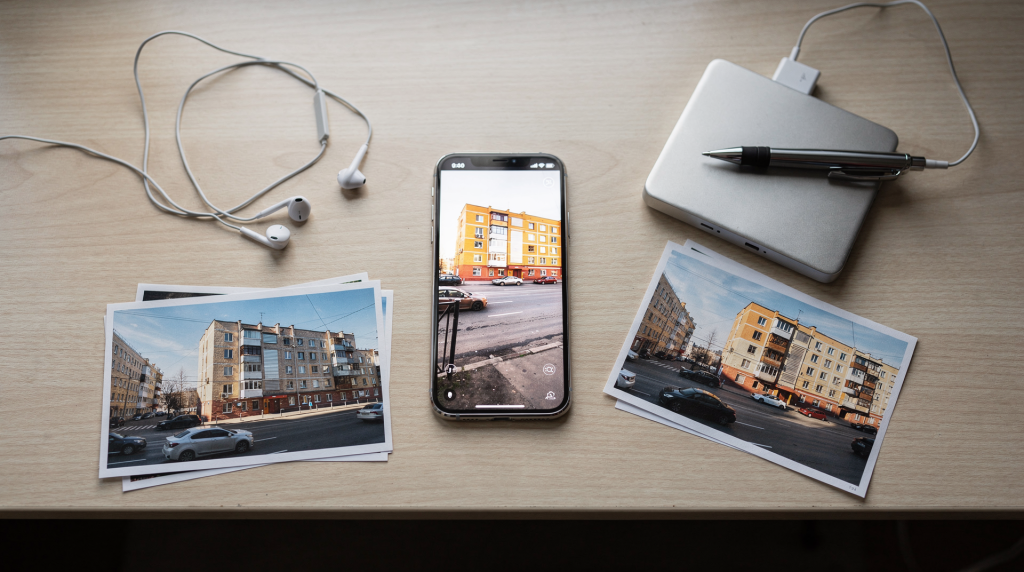
Когда я только начинала преподавать, многие относились к мобильной обработке как к баловству — быстрый фильтр перед сторис, не более. Сейчас это полноценный рабочий инструмент, который экономит время и даёт предсказуемый результат. Если выстроить понятную последовательность, смартфон становится не заменой компьютеру, а быстрым способом довести кадр до нужного состояния — в дороге, на съёмке или перед отправкой клиенту.
В этой статье разберу базовый, но профессиональный подход к обработке на телефоне: как собрать рабочий поток, какие настройки трогать в первую очередь, чем отличаются популярные приложения и как не испортить исходник. Всё, о чём пойдёт речь, я регулярно использую в собственных проектах и даю на воркшопах — без воды, только практика.
Что такое базовая мобильная обработка и зачем она нужна
Базовая обработка — это не «сделать красиво на глаз», а привести снимок к естественному, читаемому и технически аккуратному виду. На своих занятиях я всегда подчёркиваю: это фундамент, без которого даже самый стильный пресет будет выглядеть как заплатка. В неё входят:
- кадрирование и выравнивание;
- коррекция экспозиции;
- баланс белого;
- контраст и тональный диапазон;
- работа с цветом;
- локальные поправки;
- лёгкая резкость и шумоподавление;
- экспорт под нужную площадку.
Для каких задач это особенно полезно:
- быстрый контент для соцсетей;
- обработка в дороге;
- подготовка черновиков перед финальной доводкой на компьютере;
- серийная цветокоррекция;
- личные проекты, если не хочется зависеть от ноутбука.
Главная ошибка новичков — начинать с фильтров и пресетов, минуя базовую коррекцию. В результате кадр выглядит «стильно», но теряет правдоподобие, глубину и качество. Я часто вижу это на разборах: яркий цвет, но проваленная кожа и неестественный свет. Потом удивляются, почему снимок не смотрится профессионально.
Как выстроить рабочий процесс на телефоне
Порядок действий важнее набора инструментов. Если каждый раз двигаться по одной схеме, обработка становится быстрее и предсказуемее. На своих курсах я даю именно такую структуру, и она приживается даже у тех, кто раньше хаотично крутил ползунки.
Базовый порядок работы
- Отберите кадр.
- Проверьте ориентацию и выравнивание.
- Исправьте экспозицию.
- Настройте баланс белого.
- Подкорректируйте контраст и тон.
- Работайте с цветом.
- Уточните детали и локальные зоны.
- Сравните «до/после».
- Экспортируйте в нужном размере.
Почему именно такой порядок
- Сначала решаются технические ошибки, а не эстетика. Если кадр тёмный, никакой цвет не спасёт.
- Если сначала усилить цвет, потом сложнее оценить реальную яркость и баланс — глаз привыкает к искажению.
- Локальные правки лучше делать после общей настройки, иначе можно «лечить» не ту проблему. Например, затемнять фон, который на самом деле просто пересвечен из-за неверной экспозиции.
- Экспорт в конце помогает сохранить качество и избежать лишних пересохранений. Я не раз видела, как люди сохраняют промежуточные варианты, теряя детализацию.
Популярные приложения для мобильной обработки
Ниже — не рейтинг «лучше/хуже», а практический разбор того, для чего обычно выбирают разные приложения. За годы преподавания я заметила, что нет одного идеального инструмента: всё зависит от задачи и стиля работы.
| Приложение | Сильные стороны | Кому подходит | Ограничения |
|---|---|---|---|
| Lightroom Mobile | точная цветокоррекция, пресеты, синхронизация, работа с RAW | фотографам, контент-мейкерам, тем, кто хочет системный подход | требует привычки к интерфейсу |
| Snapseed | простота, локальные инструменты, выборочная коррекция | новичкам и тем, кому нужен быстрый ручной контроль | меньше системности, чем у Lightroom |
| VSCO | готовая эстетика, мягкие цветовые решения | для быстрых публикаций и визуально цельной ленты | меньше точности в тонкой правке |
| Photoshop Express | базовая ретушь, быстрые исправления, простые инструменты | для повседневной обработки без сложных задач | не заменяет полноценную цветокоррекцию |
| Afterlight | стилизация, текстуры, плёнка, световые эффекты | для творческой подачи и авторского настроения | легко переборщить с эффектами |
Если нужен один универсальный вариант, чаще всего выбирают Lightroom Mobile — я сама пользуюсь им для 90% мобильной обработки. Если нужна скорость и простота — Snapseed. Если важна визуальная стилистика и мягкая плёночная эстетика — VSCO.
Пошаговый рабочий процесс в Lightroom Mobile
Lightroom Mobile остаётся самым удобным приложением для системной обработки. Ниже — рабочая схема, которую я использую почти для любого снимка, от портрета до предметки.
Шаг 1. Импорт и первичная оценка
Перед правками посмотрите на снимок без эмоций. Я всегда советую студентам задать себе несколько вопросов:
- кадр светлый или тёмный;
- лицо, объект или главный смысл читаются сразу;
- есть ли завал горизонта;
- не мешают ли лишние элементы по краям;
- корректен ли цвет кожи и белых предметов.
На этом этапе не правьте всё подряд. Сначала определите основную проблему кадра. Часто бывает, что хочется сразу крутить насыщенность, а на деле нужно просто вытянуть тени.
Шаг 2. Кадрирование и выравнивание
Если горизонт «падает», это заметно сразу. Исправьте его первым делом — кривой горизонт разрушает любую композицию. Полезно также:
- убрать лишние края;
- усилить композицию, приблизив объект;
- приблизить главный объект;
- адаптировать кадр под формат публикации.
Для соцсетей часто используют:
- 4:5 — для ленты;
- 1:1 — если нужен универсальный квадрат;
- 9:16 — для сторис и вертикального контента.
Я всегда проверяю, не обрезала ли я случайно важную деталь — например, край одежды или часть руки. Лучше оставить чуть больше воздуха, чем потерять смысл.
Шаг 3. Экспозиция
Экспозиция — это общая яркость кадра. Её часто путают с контрастом, но это разные вещи. На своих разборах я показываю, как изменение Exposure влияет на всё изображение, а Highlights и Shadows — только на отдельные диапазоны.
Что корректировать в первую очередь:
- Exposure — общий свет;
- Highlights — пересветы;
- Shadows — тени;
- Whites — светлые области;
- Blacks — глубокие тёмные участки.
Простой ориентир:
- если кадр слишком плоский — аккуратно уменьшите Highlights и поднимите контраст;
- если кадр провален в темноту — поднимите Exposure и Shadows;
- если белые участки «горят» — уберите Whites и Highlights.
Я всегда слежу, чтобы при подъёме теней не появлялась серость, а при снижении пересветов небо не становилось неестественно серым.
Шаг 4. Баланс белого
Баланс белого отвечает за то, чтобы цвета выглядели естественно. Типичные признаки ошибки:
- кожа слишком жёлтая;
- картинка уходит в синеву;
- белый фон кажется серым, розовым или зелёным.
Ориентируйтесь на:
- нейтральные белые и серые поверхности;
- реальный цвет кожи;
- общий свет сцены.
Важно: не всегда нужно делать белое идеально белым. Иногда лёгкая теплая или холодная атмосфера работает на кадр. Главное, чтобы оттенок был осознанным, а не случайным. Я часто оставляю тёплый оттенок в закатных портретах, но слежу, чтобы зубы и белки глаз не желтели.
Шаг 5. Контраст и тон
Контраст делает изображение собранным, но чрезмерный контраст «съедает» детали. Рабочая логика:
- слегка поднять контраст, если кадр вялый;
- не пересушивать тени — они должны дышать;
- следить, чтобы на коже не появлялась грубость;
- не делать чёрный цвет слишком плотным без причины.
Полезная проверка: если после правки лицо стало старше, а ткань — грубее, контраста уже многовато. Я часто откатываю ползунок назад на 5–10 пунктов, чтобы сохранить мягкость.
Шаг 6. Цветокоррекция
Здесь важно не просто «сделать насыщеннее», а сохранить управляемость цвета. Что обычно настраивают:
- Saturation — общая насыщенность;
- Vibrance — более мягкое усиление приглушённых цветов;
- HSL/Color Mix — точечная работа с отдельными оттенками.
HSL особенно полезен, когда нужно:
- убрать слишком жёлтую кожу — снижаю насыщенность оранжевого и жёлтого;
- приглушить зелёный фон, чтобы он не отвлекал;
- сделать небо чище, сдвигая голубой оттенок;
- смягчить красные и оранжевые пятна на лице.
Я всегда начинаю с Vibrance, а не с Saturation — так цвета оживают, но не становятся кислотными.
Шаг 7. Локальные правки
Локальные инструменты нужны, когда одна часть кадра требует отдельного внимания. Например:
- затемнить яркий фон, чтобы выделить объект;
- осветлить лицо, если оно в тени;
- подчистить отвлекающий элемент;
- выделить главный объект;
- добавить акцент на глаза или товар.
Не пытайтесь локальной коррекцией спасать весь снимок. Если основа слабая, локальные правки только замаскируют проблему. Я часто вижу, как новички пытаются вытянуть лицо из глубокой тени, а в итоге получают шум и неестественную пластику.
Шаг 8. Детализация
На этом этапе не стоит «перешарпливать» кадр. Излишняя резкость особенно заметна на телефоне, но на большом экране выглядит ещё хуже. Проверьте:
- резкость — добавляю минимально, только чтобы подчеркнуть фактуру;
- шум — если снимок сделан в плохом свете, лучше оставить его немного мягче, чем вытащить жёсткий шум;
- артефакты после сильной компрессии;
- цифровую «грязь» в тенях.
Я часто применяю шумоподавление только к теням, оставляя светлые участки чёткими.
Как работать в Snapseed: если нужен быстрый и понятный результат
Snapseed удобен, когда нужна ручная, но несложная обработка без долгого изучения интерфейса. Я рекомендую его тем, кто только начинает или кому нужно быстро поправить пару кадров.
Базовый алгоритм
- Откройте снимок.
- Исправьте перспективу и горизонт — инструмент «Поворот» и «Перспектива».
- Отрегулируйте яркость и контраст через «Настройку изображения».
- Используйте «Выборочную коррекцию» — она позволяет точечно менять яркость, контраст и насыщенность в выбранной области.
- При необходимости слегка добавьте структуру — но осторожно, об этом ниже.
- Проверьте, не стал ли кадр слишком жёстким.
Когда Snapseed особенно хорош
- быстрые правки для публикации — я часто обрабатываю в нём сторис, когда нет времени на Lightroom;
- обработка одного-двух кадров;
- работа со снимками с телефона;
- простая выборочная коррекция без сложных масок — например, осветлить лицо на фоне яркого неба.
Частая ошибка в Snapseed
Новички часто поднимают структуру и резкость сразу, чтобы картинка казалась «профессиональнее». На деле это делает кожу грубее, а мелкие шумы — заметнее. Я всегда советую сначала настроить свет, а структуру добавлять в самом конце и смотреть на коже: если появилась «песчаная» текстура, убавляйте.
Как не испортить фото при мобильной обработке
Есть несколько типичных ошибок, которые легко распознать даже без профессионального опыта. Я собрала их на основе сотен проверок домашних заданий.
Самые распространённые ошибки
- слишком сильная насыщенность — цвета начинают «кричать»;
- жёсткий контраст — теряются детали в светах и тенях;
- неестественная кожа — оранжевая, серая или пластиковая;
- чрезмерная резкость — появляется неестественный ореол;
- серые или грязные тени — результат перетягивания Shadows;
- одинаковая обработка для всех снимков — не учитывается разный свет;
- фильтр вместо коррекции — пресет не решает проблем экспозиции;
- экспорт в низком качестве — все труды насмарку.
Как понять, что обработка уже лишняя
Проверьте себя по простому списку:
- кадр выглядит естественно без «кричащего» эффекта;
- кожа не похожа на пластик;
- белые поверхности не уходят в цвет;
- детали не потеряны в тенях;
- картинка не кажется пересвеченной;
- стиль не спорит с сюжетом.
Если хотя бы два пункта вызывают сомнения, лучше снизить интенсивность правок. Я часто советую после обработки отложить телефон на пять минут, а потом взглянуть свежим взглядом — многие огрехи становятся очевидны.
Рабочие настройки: что трогать в первую очередь
Ниже — удобная таблица для быстрой ориентации, которую я даю студентам как шпаргалку.
| Задача | Инструмент | Что делать |
|---|---|---|
| Убрать завал горизонта | Crop / Straighten | выровнять кадр до начала цветокоррекции |
| Сделать фото светлее | Exposure | повышать постепенно, без пересвета |
| Спасти тёмные участки | Shadows | поднимать умеренно, чтобы не получить «серость» |
| Снять пересветы | Highlights | снижать, если небо, фон или светлые объекты выбиты |
| Исправить цвет кожи | White Balance, HSL | корректировать температуру и оттенок точечно |
| Убрать вялость кадра | Contrast, Blacks | добавлять аккуратно, не ломая детали |
| Подчеркнуть основной объект | Mask / Selective | локально осветлить или затемнить нужную область |
| Подготовить к публикации | Export | сохранить оптимальный размер и качество |
Как выбрать стиль обработки под задачу
Обработка не должна быть одинаковой для всех снимков. Сначала определите цель кадра — этому я учу на каждом занятии по визуальному сторителлингу.
Для личного блога
Подойдёт:
- мягкая цветокоррекция — естественные оттенки кожи и окружения;
- естественные тона кожи — без излишней ретуши;
- умеренный контраст — чтобы кадр был живым, но не агрессивным;
- минимум агрессивной стилизации — пусть история говорит сама за себя.
Для бренда или продукта
Подойдёт:
- чистый цвет — белый фон должен быть белым, логотип читаемым;
- контроль белых и нейтральных оттенков — никаких посторонних оттенков на товаре;
- точная передача фактуры — ткань, кожа, материалы должны выглядеть реалистично;
- минимум «эффектов ради эффекта» — никакой плёнки, если она не в стиле бренда.
Для творческого проекта
Можно использовать:
- плёночную стилизацию — зерно, мягкие тона;
- цветовые акценты — например, приглушённый зелёный и яркий красный;
- мягкое зерно — добавляет тактильности;
- более смелую тональную подачу — высокий контраст или, наоборот, пастельная гамма.
Главное — чтобы стиль помогал истории, а не отвлекал от неё. Я часто вижу, как красивая обработка спорит с настроением кадра: грустный портрет в кислотных тонах выглядит неестественно.
Чек-лист перед экспортом
Перед сохранением пройдитесь по короткому списку — я всегда держу его в голове, даже когда спешу:
- горизонт выровнен;
- кадр обрезан осознанно — ничего важного не потеряно;
- экспозиция выглядит естественно;
- белый цвет не уходит в грязный оттенок;
- кожа не слишком жёлтая, красная или серая;
- тени не провалены — в них ещё можно различить детали;
- нет грубого шума;
- резкость не завышена — при увеличении нет ореолов;
- формат подходит для площадки;
- изображение сохранено в хорошем качестве.
Как экспортировать фото без потери качества
Экспорт — отдельный этап, и его часто недооценивают. Хорошая обработка легко портится неправильным сохранением. Я не раз получала от студентов снимки, которые на телефоне выглядели отлично, а после загрузки в ленту превращались в «кашу».
Что учитывать
- для соцсетей не нужен избыточный размер — платформы всё равно сожмут;
- слишком сильное сжатие убивает детализацию — выбирайте качество не ниже 80%;
- квадратные и вертикальные форматы нужно проверять отдельно — они могут обрезаться иначе;
- при повторном сохранении качество падает — всегда экспортируйте из оригинала, а не из уже сохранённого JPEG.
Практический ориентир
Если фото идёт в интернет:
- сохраняйте в высоком качестве — в Lightroom Mobile это ползунок «Качество» на 100%;
- не уменьшайте изображение больше, чем требует платформа — для Instagram достаточно 1080 px по ширине, для сторис 1080×1920;
- не пересохраняйте один и тот же файл много раз;
- оставляйте оригинал отдельно — я всегда храню RAW или исходный JPEG в облаке.
Мини-пошаговый сценарий для ежедневной обработки
Если нужен быстрый, но рабочий алгоритм, используйте такой порядок — я сама пробегаю по нему, когда обрабатываю десятки кадров с одной съёмки:
- Откройте исходник.
- Выровняйте композицию.
- Поднимите или опустите экспозицию.
- Исправьте баланс белого.
- Настройте Highlights, Shadows, Blacks.
- Подкорректируйте насыщенность и цветовые каналы.
- Добавьте локальные правки — если нужно.
- Слегка подведите резкость и шум.
- Проверьте снимок в полном размере, увеличив до 100%.
- Экспортируйте под нужную платформу.
FAQ
Какое приложение лучше для начинающего?
Если нужен понятный старт без перегруза, подойдёт Snapseed — интерфейс интуитивный, а выборочная коррекция даёт быстрый результат. Если хочется выстроить более профессиональный и повторяемый процесс, лучше сразу осваивать Lightroom Mobile. Я обычно советую начать со Snapseed, а через пару недель переходить на Lightroom, когда появится понимание базовых настроек.
Можно ли обрабатывать только в телефоне и не использовать компьютер?
Да, если задачи связаны с соцсетями, личными проектами и быстрым контентом. Для сложной коммерческой ретуши и большого объёма снимков компьютер всё ещё удобнее — точнее маски, больше контроль над цветом. Но многие мои клиенты-блогеры полностью перешли на мобильную обработку и не теряют в качестве.
С чего начинать обработку: с цвета или света?
Сначала свет и тон, потом цвет. Это позволяет точнее оценить, как кадр выглядит на самом деле. Если начать с цвета, можно не заметить, что экспозиция провалена, и потом придётся переделывать.
Нужно ли использовать пресеты?
Пресеты полезны как стартовая точка, но не как готовое решение. После применения пресета почти всегда нужна ручная доводка — поправить баланс белого, экспозицию, локальные зоны. Я создаю пресеты для своих проектов, но каждый раз адаптирую их под конкретный кадр.
Почему фото после обработки выглядит хуже в ленте?
Чаще всего проблема в чрезмерной насыщенности, жёстком контрасте или неправильном экспорте. Иногда дело в том, что изображение слишком сильно сжато платформой — проверьте, не сохранили ли вы его с низким качеством. Ещё одна причина: на телефоне яркость экрана часто выше, чем у зрителей, поэтому кадр кажется темнее или контрастнее.
Вывод
Базовая мобильная обработка — это не набор эффектов, а последовательный рабочий процесс. Если вы сначала приводите в порядок свет, баланс белого и тон, а уже потом занимаетесь цветом и деталями, результат становится стабильным и профессиональным. Именно такой подход я прививаю на всех своих курсах: сначала техника, потом творчество.
Лучший подход — не гнаться за «вау-эффектом», а научиться делать кадр чистым, читаемым и осознанным. Именно это отличает случайную обработку от рабочего визуального результата, который действительно можно использовать в портфолио, блоге или коммерческом проекте. Попробуйте применить этот порядок к своим снимкам — и вы заметите, как быстро растёт уверенность в собственных решениях.